
So fügen Sie Ihrer E-Business-Rechnung ein PDF als Anhang hinzu – z. B. eine Verfügung für Krankenkassen oder IV-Stellen
Damit die aktuelle Verfügung der Krankenkasse oder der IV-Stelle via elektronische Rechnung mitgesendet werden kann, wird vorausgesetzt, dass das Netzwerk MediData im E-Business erfolgreich angebunden wurde. Das E-Business-Modul kann auf ein definiertes Dossier im Klientenstamm zugreifen und dessen Inhalt an die PDF-Rechnung anhängen.
Für den Versand einer Rechnung per E-Mail müssen folgende Voraussetzungen erfüllt sein:
- Ein Dossier im Klientenstamm, auf dem immer die aktuelle Verfügung hinterlegt ist
- Ein bereits eingerichtetes Netzwerk MediData, über das die Rechnungen versendet werden
Definition des Dossiers für die aktuelle Verfügung
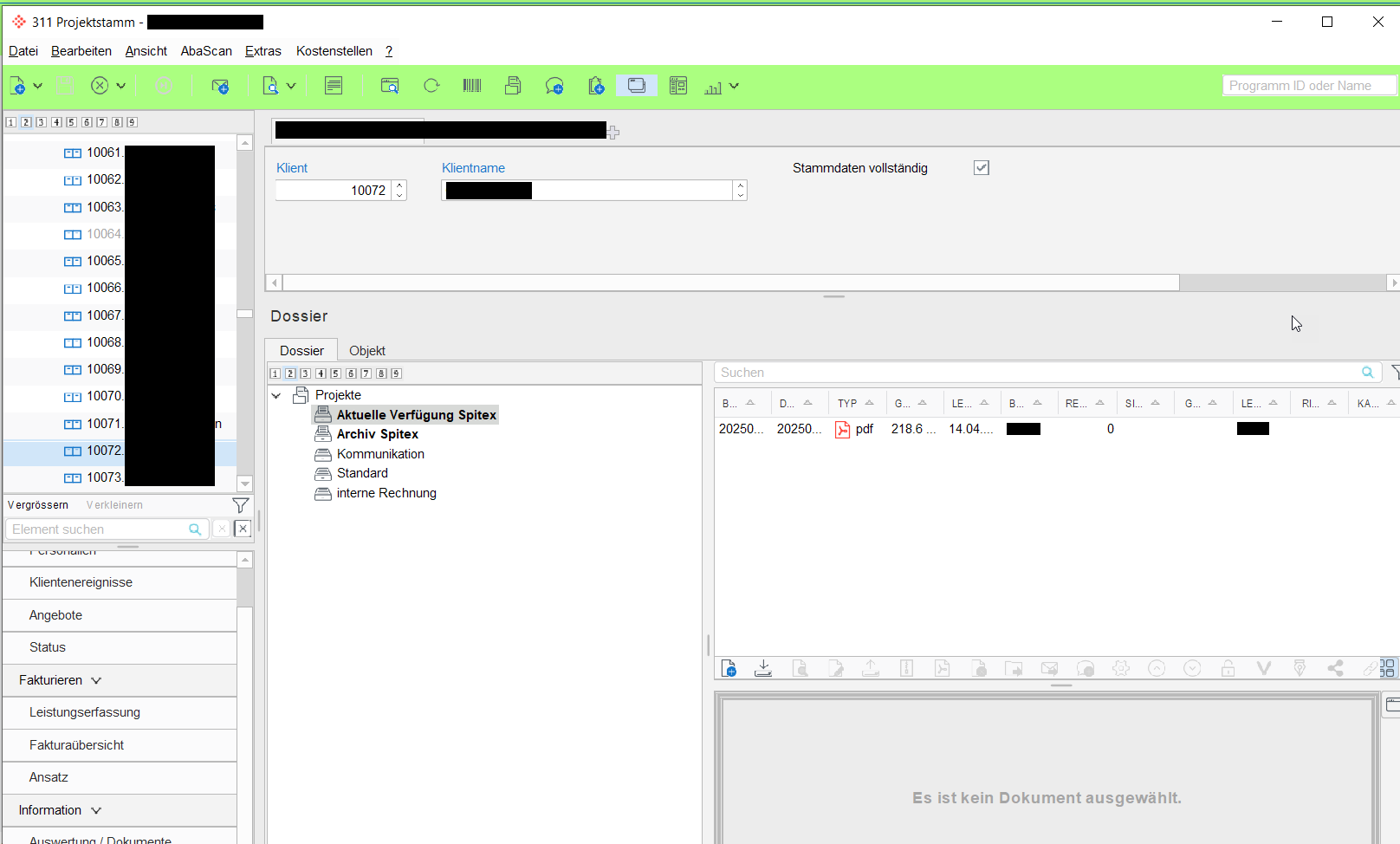
Damit die Verfügungen vom E-Business-Modul angezogen werden können, muss im Klientenstamm zunächst ein Dossier definiert werden. In diesem Beispiel sehen wir ein Dossier mit dem Namen «Aktuelle Verfügung Spitex». Hier wird jeweils nur die aktuelle Verfügung der Spitex hinterlegt. Sobald eine neue gültige Verfügung der Spitex vorliegt, wird die alte Verfügung in den Ordner «Archiv Spitex» verschoben.
Verknüpfung des Dossiers aus dem Klientenstamm im E-Business-Modul

Im E-Business-Modul wird im Programm «N621 Applikationseinstellungen» die Verknüpfung des Dossiers aus dem Klientenstamm vorgenommen.
Verknüpfung des Teilnehmers mit dem Klienten Dossier
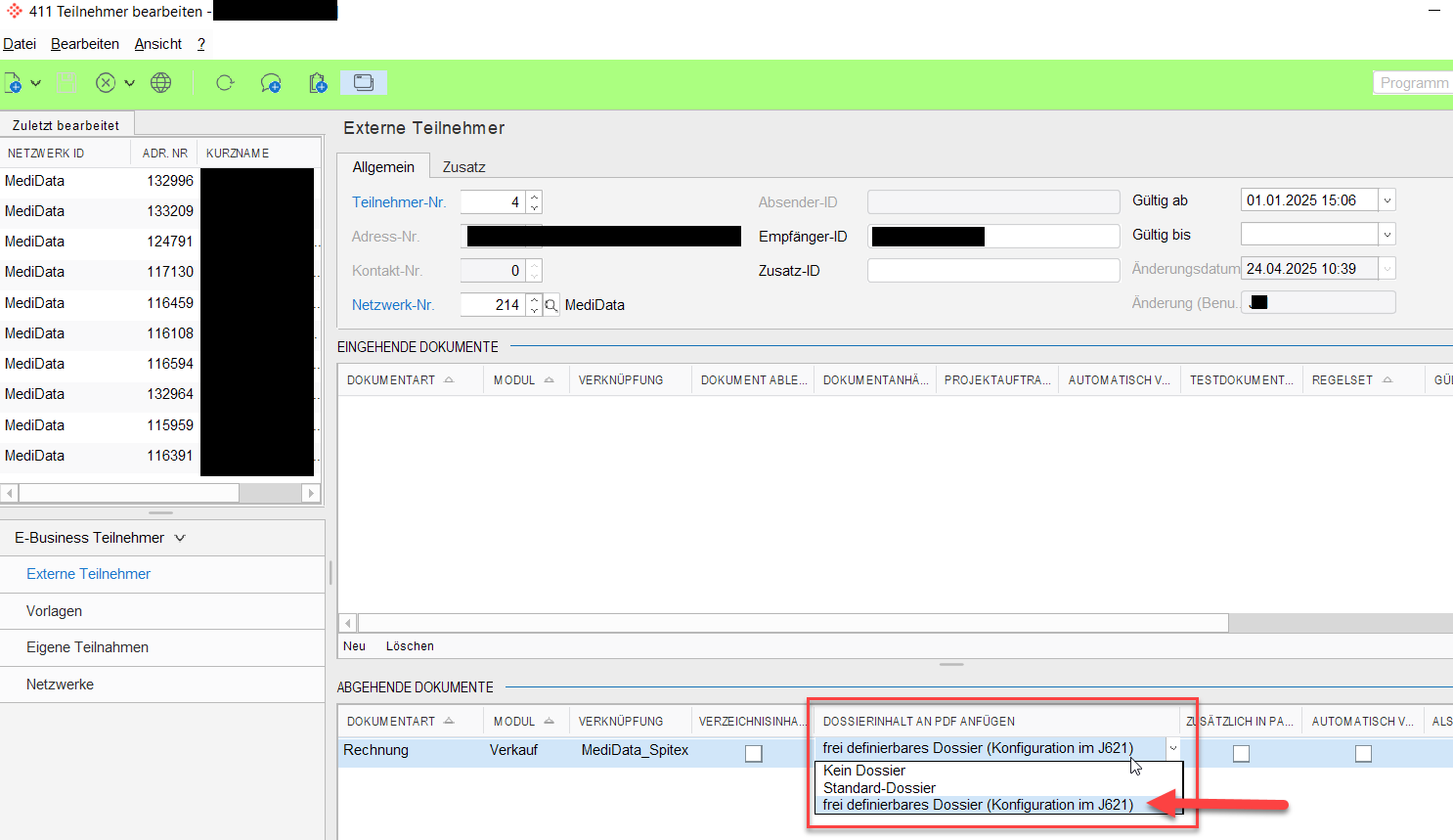
Im E-Business-Programm «J411 Teilnehmer bearbeiten» muss beim jeweiligen Teilnehmer, dem man die aktuelle Verfügung versenden möchte, unter den «Abgehenden Dokumenten» in der Spalte «Dossierinhalt an PDF anfügen» die Auswahl «frei definierbares Dossier (Konfiguration im J621)» hinterlegt werden.
Somit wird mit dem Versand der elektronischen Rechnung das jeweilige PDF-Dokument an die Rechnung angeheftet.
PDF Rechnung mit angehefteter Verfügung
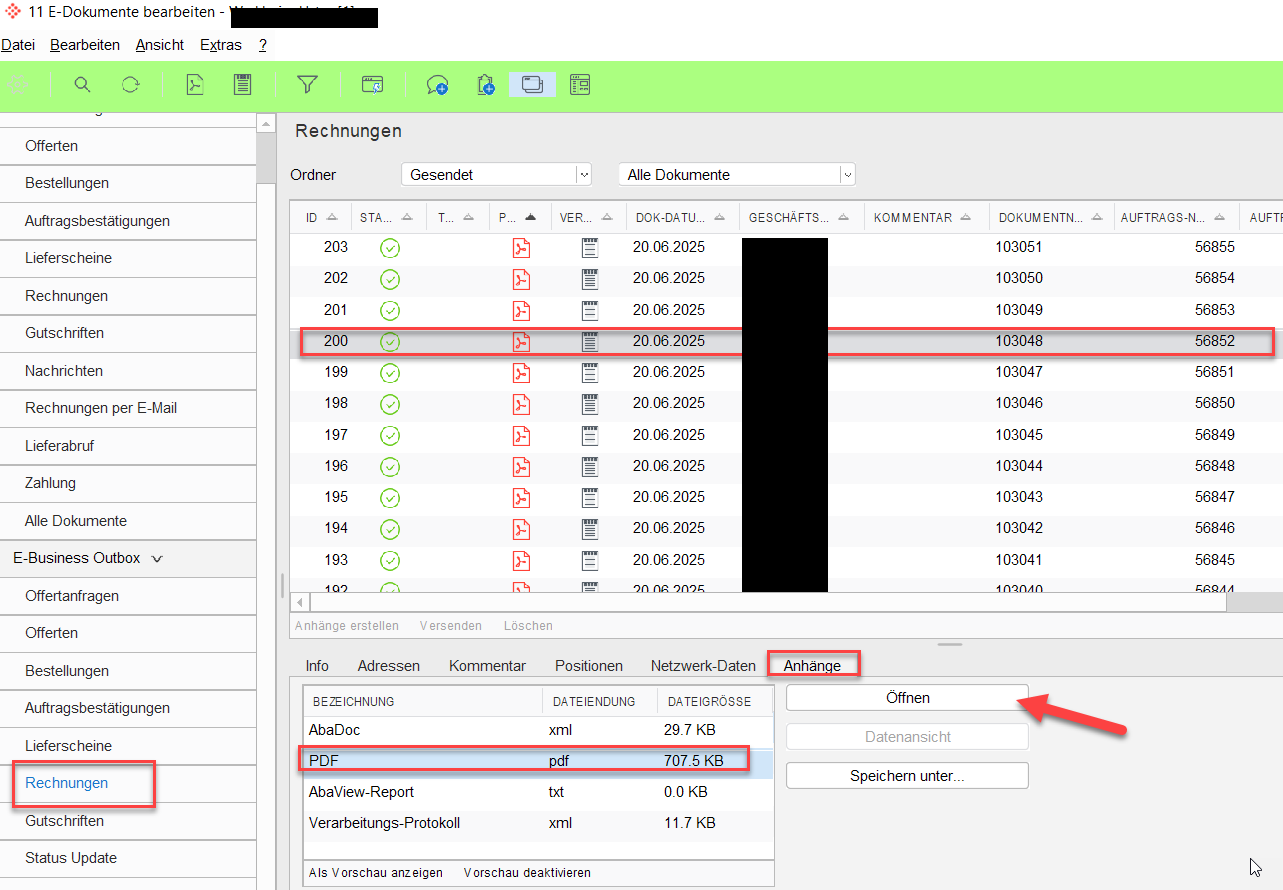
Im Programm «J11 E-Dokumente bearbeiten» sind die gesendeten E-Rechnungen ersichtlich. Hier kann man prüfen, ob die Verfügung an die jeweilige PDF-Rechnung angeheftet wurde.
Sobald man eine Rechnung ausgewählt und im Register «Anhänge» geöffnet hat, wird die PDF-Rechnung im PDF-Reader angezeigt.
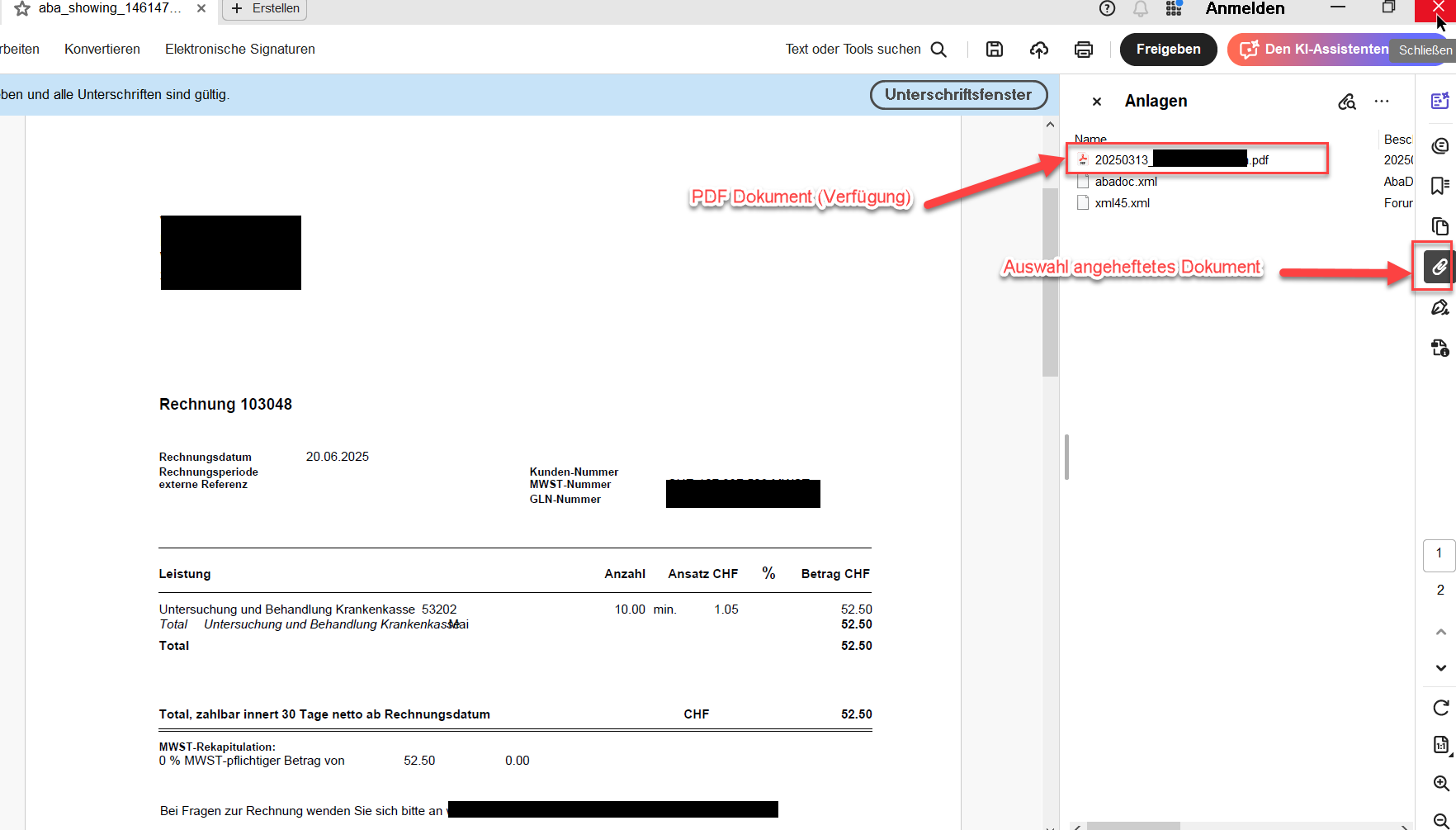
Unter «Auswahl angeheftetes Dokument» kann geprüft werden, ob ein PDF-Dokument an der Rechnung angeheftet wurde.
Ihr Nutzen:
- Kein manuelles Anhängen mehr
- Immer die richtige Verfügung beim richtigen Klienten
- Transparente Dokumentation im System
- Effizienter, digitaler Rechnungsversand
Bei Fragen zu unseren innovativen Lösungen steht Ihnen Ihr Betreuungsteam gerne zur Verfügung. Kontaktieren Sie uns, wir helfen Ihnen gerne weiter und unterstützen Sie dabei, die optimale Lösung für Ihre individuellen Bedürfnisse zu finden.